티스토리를 하면서 포털에 내 블로그를 등록을 해야 글이 노출된다는 사실을 알게 된 후 부지런히 각 포털마다 검색등록을 모두 완료하였는데요. 오늘은 네이버 서치어드바이저에 티스토리 블로그를 사이트검색등록하는 법을 알려드리려고 합니다. 이제 티스토리 블로그를 갓 시작하신 분들께 작게나마 도움이 되길 바라요.
네이버 서치어드바이저 접속하기
먼저, 네이버 서치어드바이저 사이트에 접속을 합니다.
검색창에 '네이버 서치어드바이저' 치시고 들어가셔도 되고 아래 바로가기 배너 하나 남겨드리니 바로 들어가셔도
좋습니다.
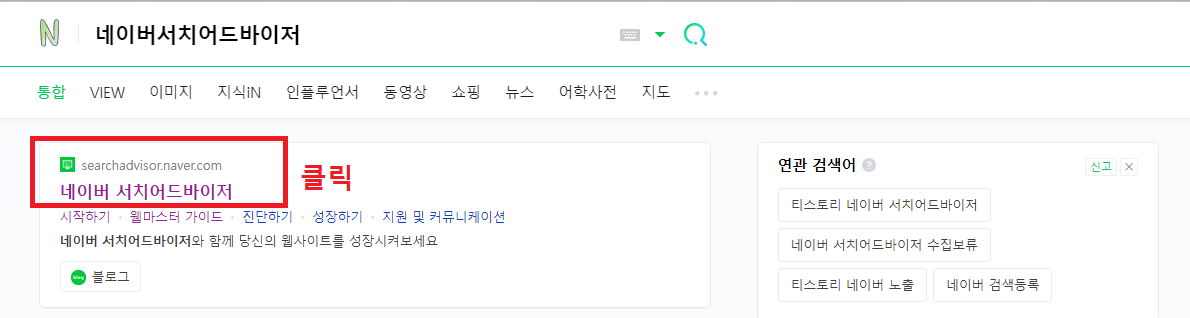
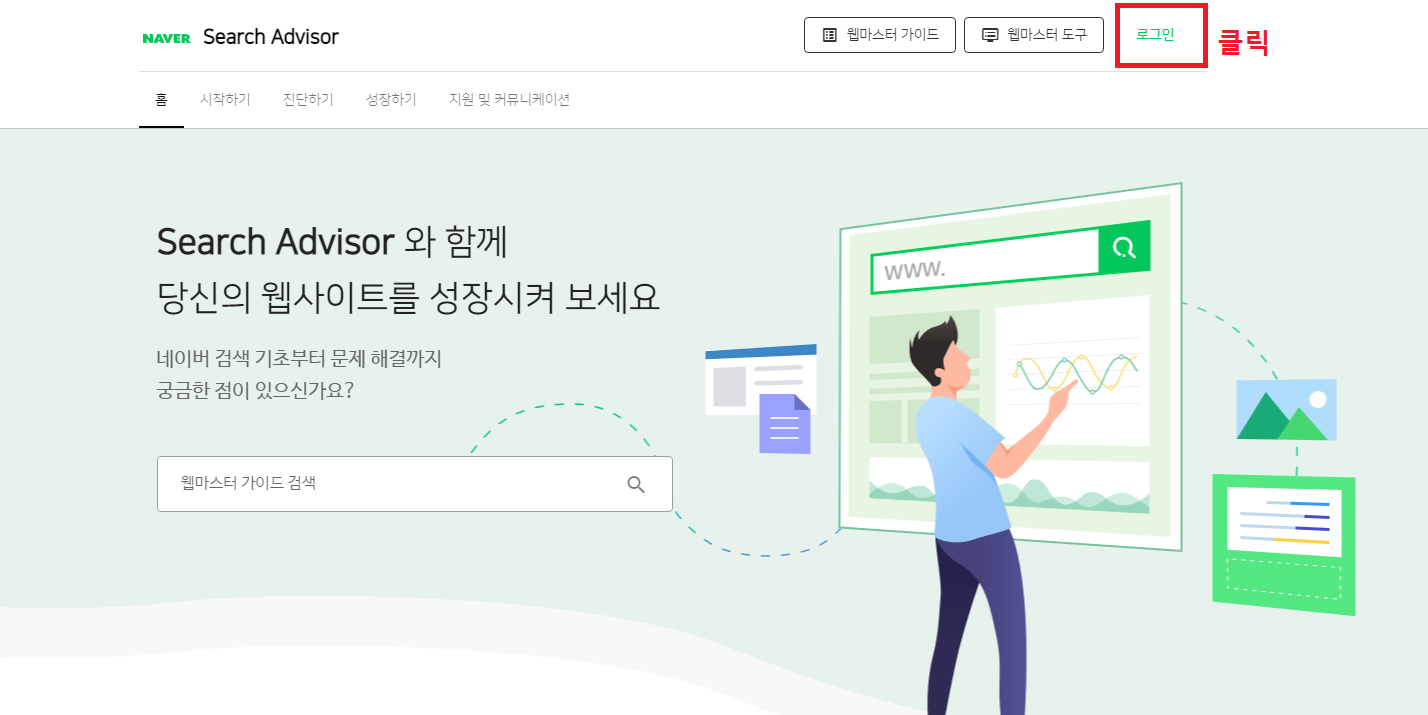
네이버 서치어드바이저에 들어가셔서 네이버 아이디로 로그인을 하셔야 합니다.
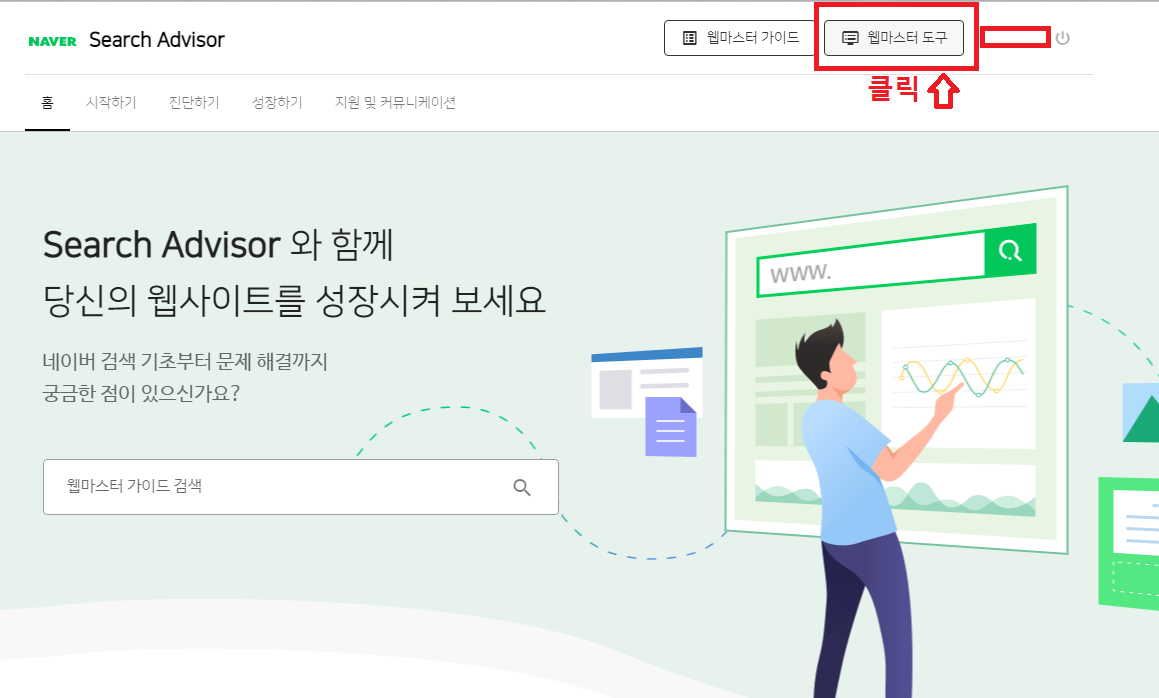
로그인하신 후에 우측에 '웹마스터 도구'를 클릭합니다.
내 블로그 사이트 등록하기
그렇게 클릭하시면 바로 이 화면이 나오는데요. 아래와 같이 사이트 등록이 보이실 거고 그 아래에 본인의 블로그 주소를 입력하신 후에 우측 2번이라고 적은 곳을 클릭합니다.
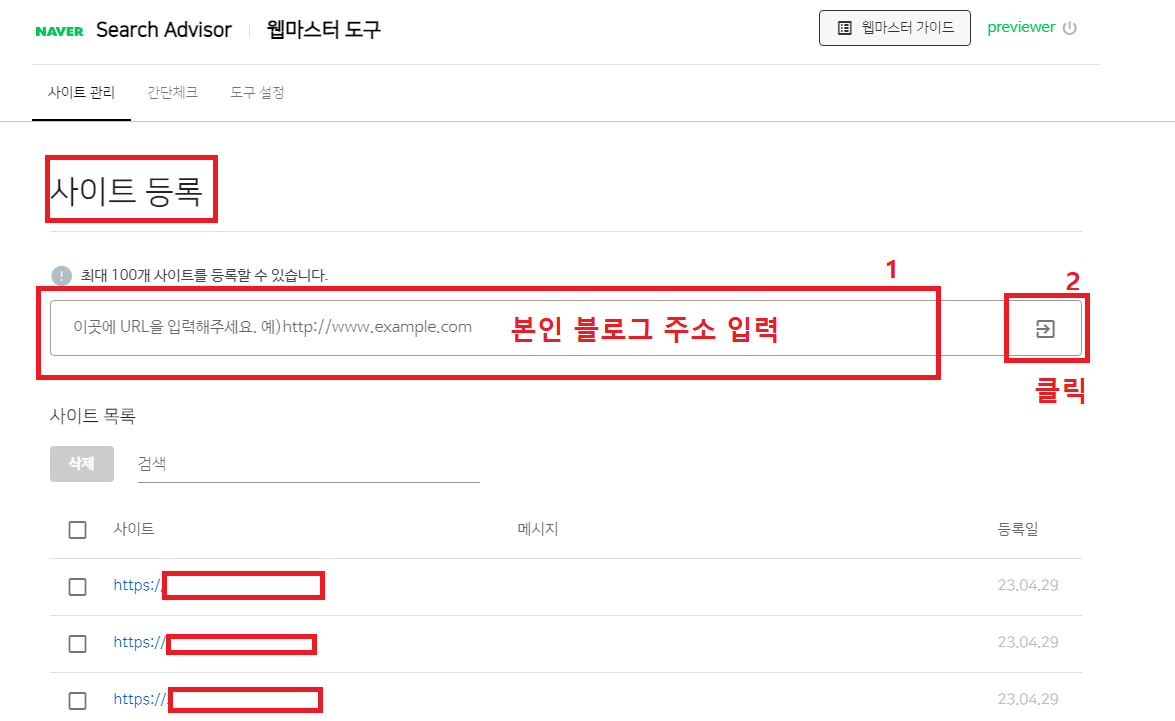
내 블로그 주소를 정확히 알고 싶으실 때에는 티스토리 들어가셔서 제일 아래쪽에 관리탭에서 '블로그'에 들어가셔서
본인 주소를 복사하셔서 위에 네이버 서치어드바이저 사이트 등록란에 붙여 넣기 하시면 됩니다.

내 블로그 소유권 확인하기
본인 블로그 URL을 입력하고 화살표를 누르면 '사이트 소유확인'이라는 창이 나오는데요.
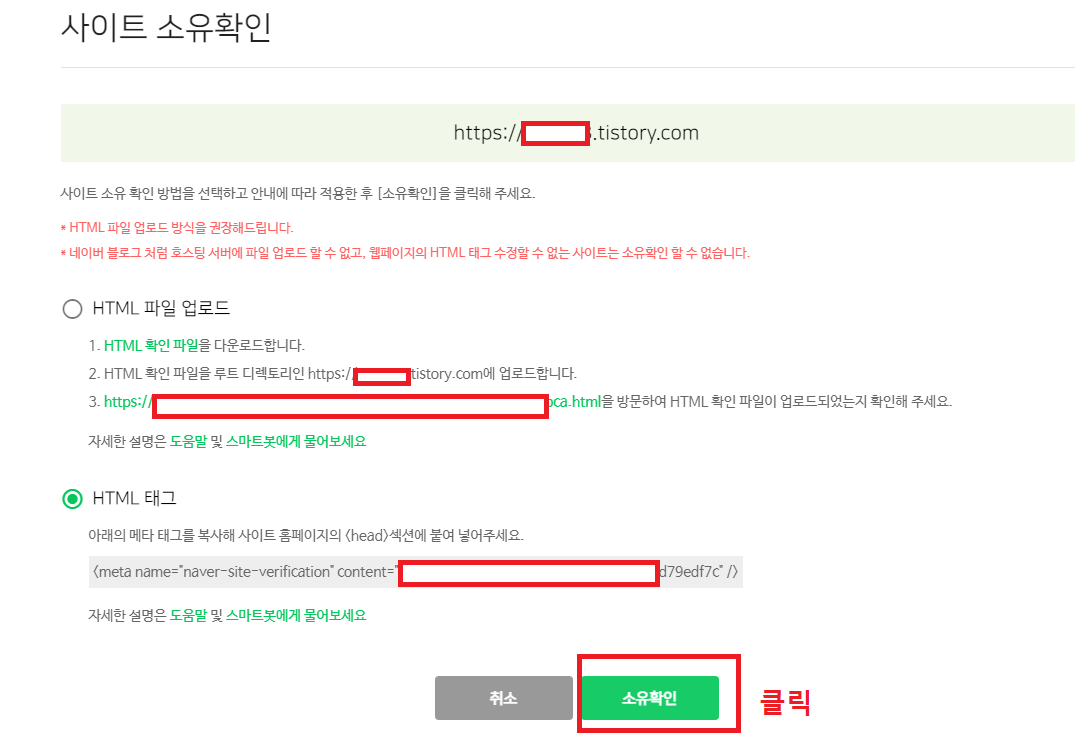
기본적으로 HTML 파일업로드로 세팅이 되어 있지만 우리는 'HTML 태그'를 활용해서 내 블로그 소유권을 확인할 겁니다.
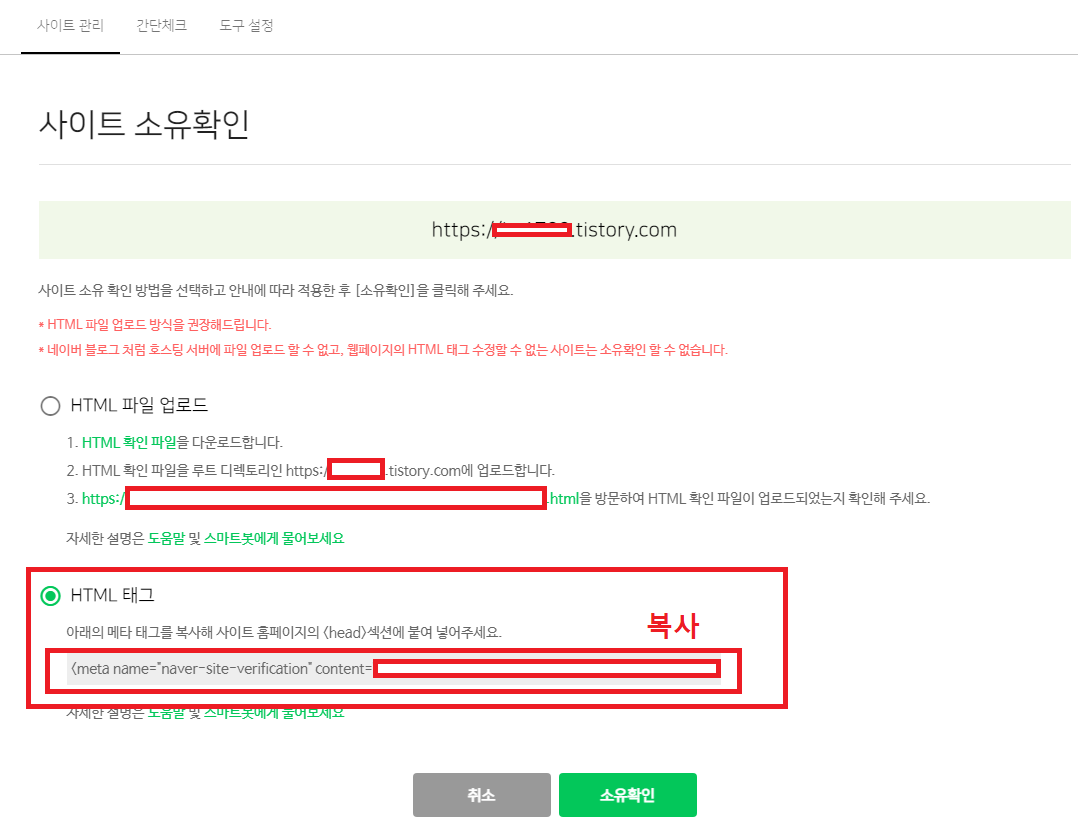
HTML 태그에 클릭을 하시고 메타태그를 드래그해서 복사를 하세요.
다음에 티스토리 내 블로그에 가서 계정관리에 들어가서 스킨편집을 클릭합니다.
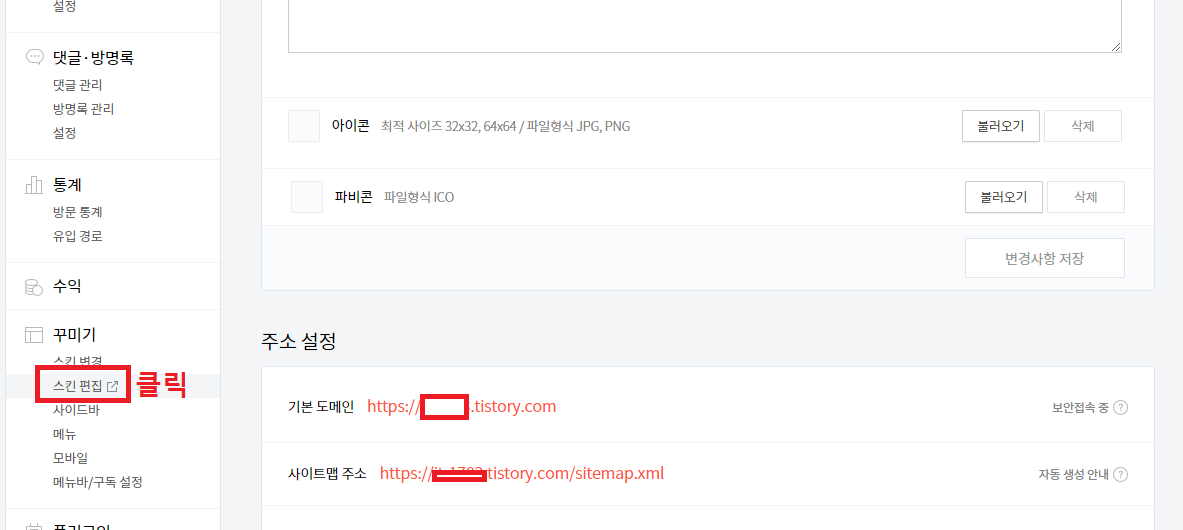
스킨편집을 클릭하면 바로 이 화면이 나오는데요.
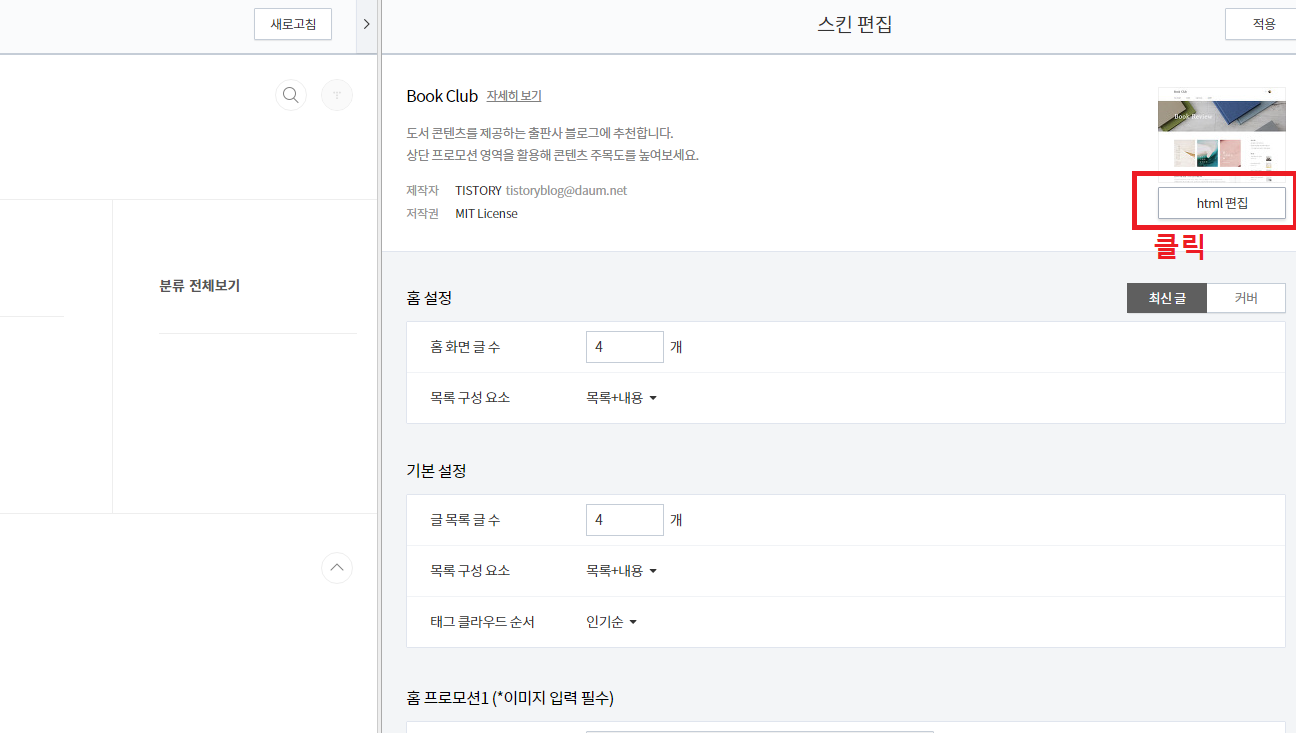
상단에 HTML편집을 클릭합니다.
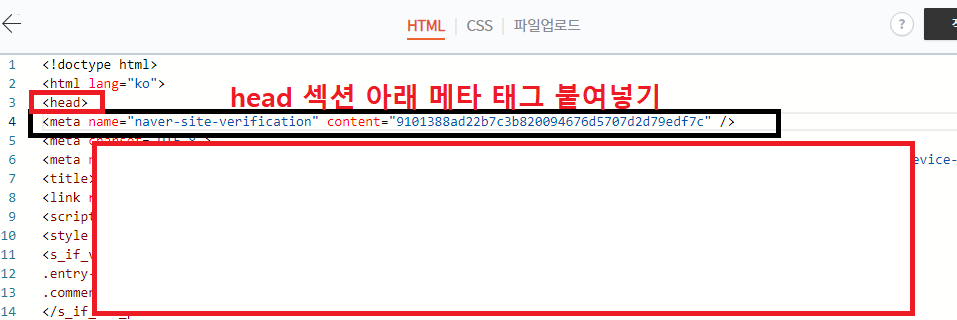
아까 네이버 서치어드바이저에서 html 메타 태그 복사한 것을 head 섹션에 엔터치고 아래에 붙여 넣기를 하고 우측 상단에 '적용'을 눌러줍니다.
'적용'을 눌러주지 않으면 소유권 확인이 되지 않으니 꼭 확인하시기 바랍니다.
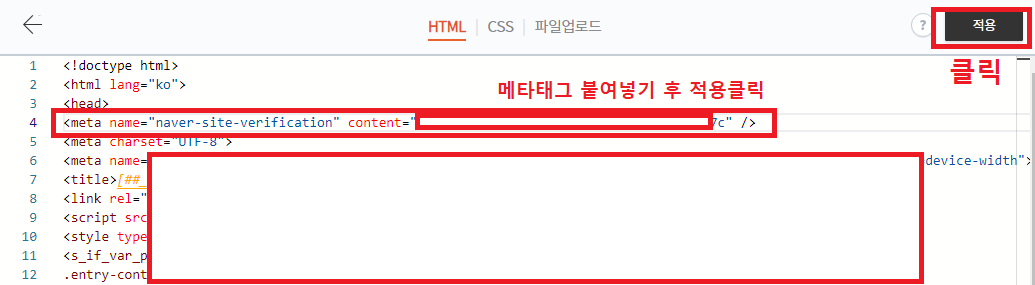
그럼 다시 아까 네이버 서치 어드바이저 사이트 소유확인으로 돌아와서 아래쪽에 '소유확인'을 누릅니다.
소유확인을 클릭하면 아래와 같이 '보안절차' 화면이 나오고 글자 및 숫자를 입력하면 정상적으로 소유확인 절차가 완료됩니다.
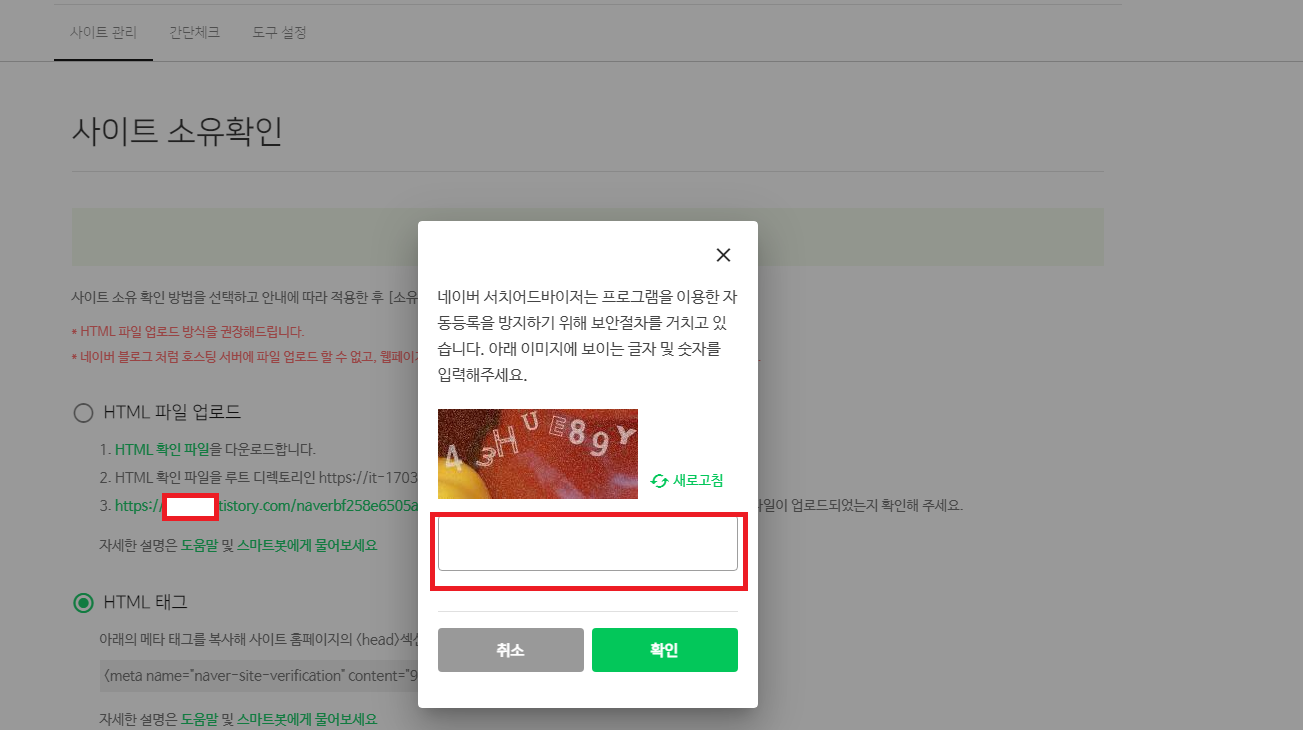
아래 이미지에 맞지 글자와 숫자를 입력하면 마침내 아래와 같이'소유권 확인이 완료됐다는 창'이 뜹니다.
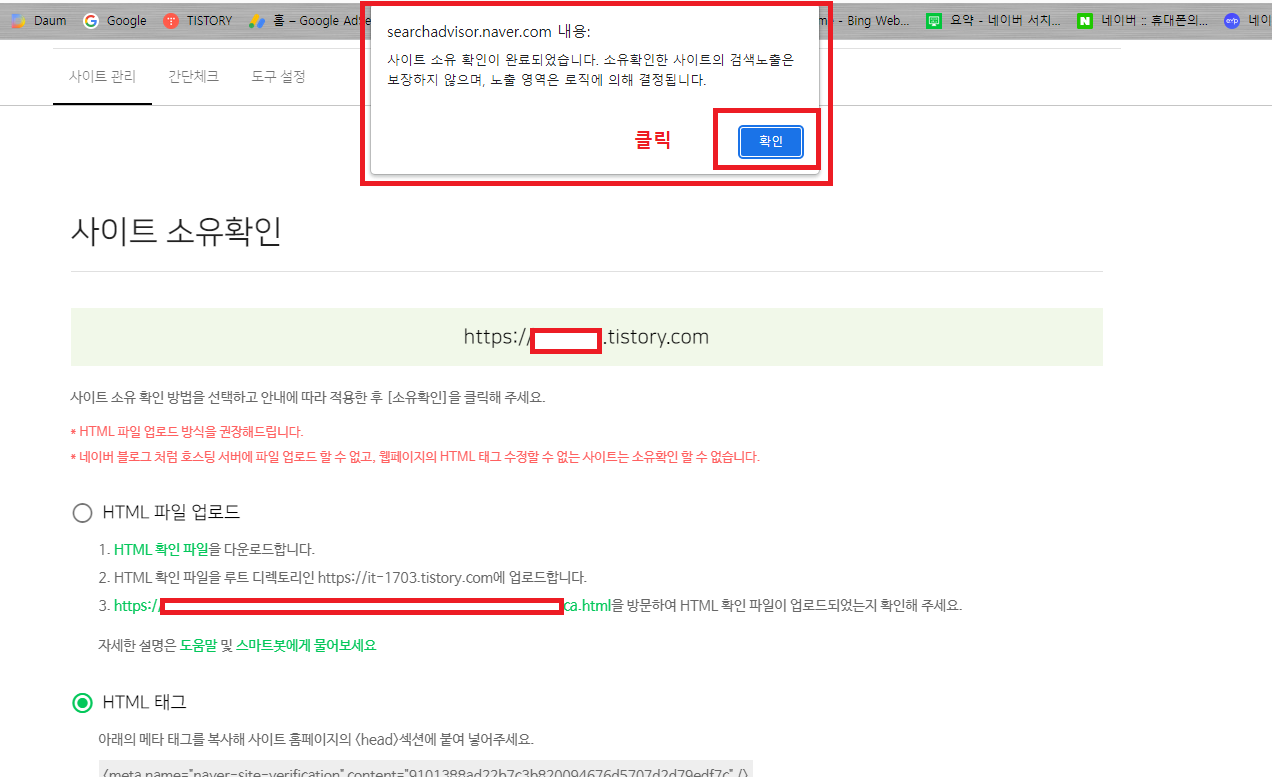
이렇게 사이트 소유권확인이 완료됐다고 창이 뜨면 정상적으로 잘하신 겁니다.
사이트맵 제출하기
여기서 끝이 아닙니다. 이제 사이트맵 제출도 해야 하는데요. 천천히 제가 말씀드린 대로 따라 하시면 금방 하실 수 있을 겁니다. 이제 거의 다 됐어요 조금만 더 따라오세요. 방금 등록한 블로그 주소를 클릭하고 이동합니다.
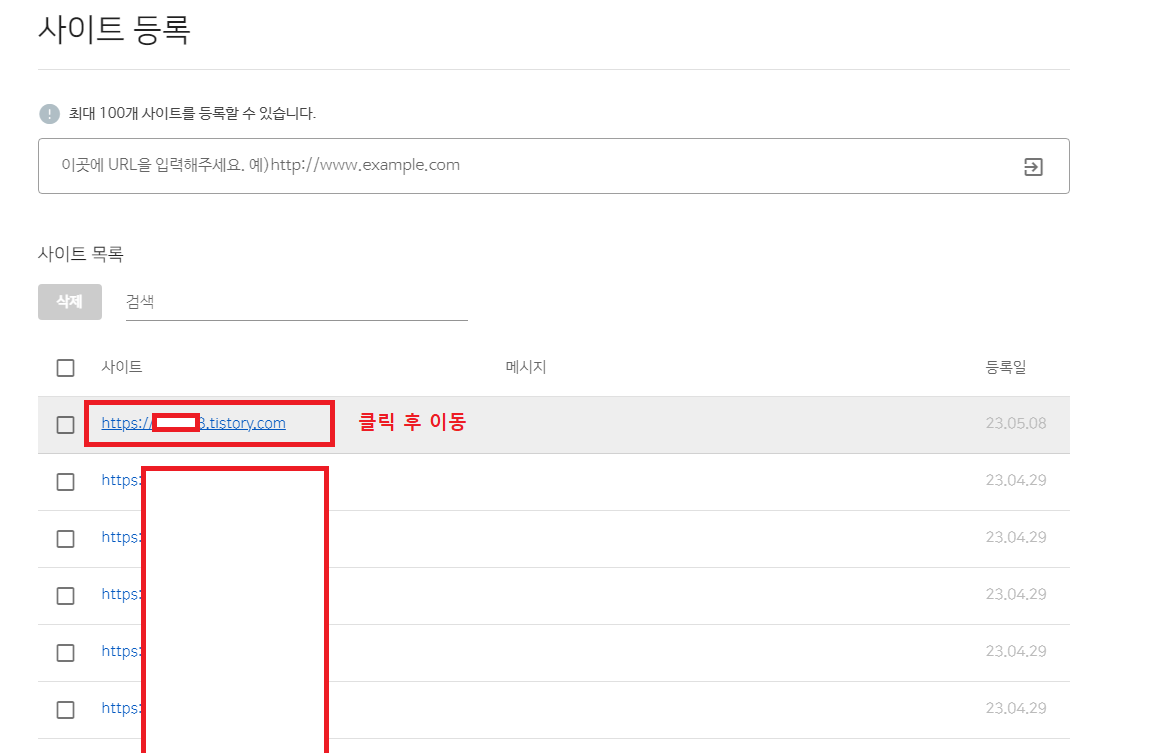
그러면 이런 화면이 나오실 텐데요.
사이트맵 제출이라고 적혀있는 부분을 클릭합니다.

사이트맵 제출하시면 바로 아래와 같은 창이 뜰 겁니다.
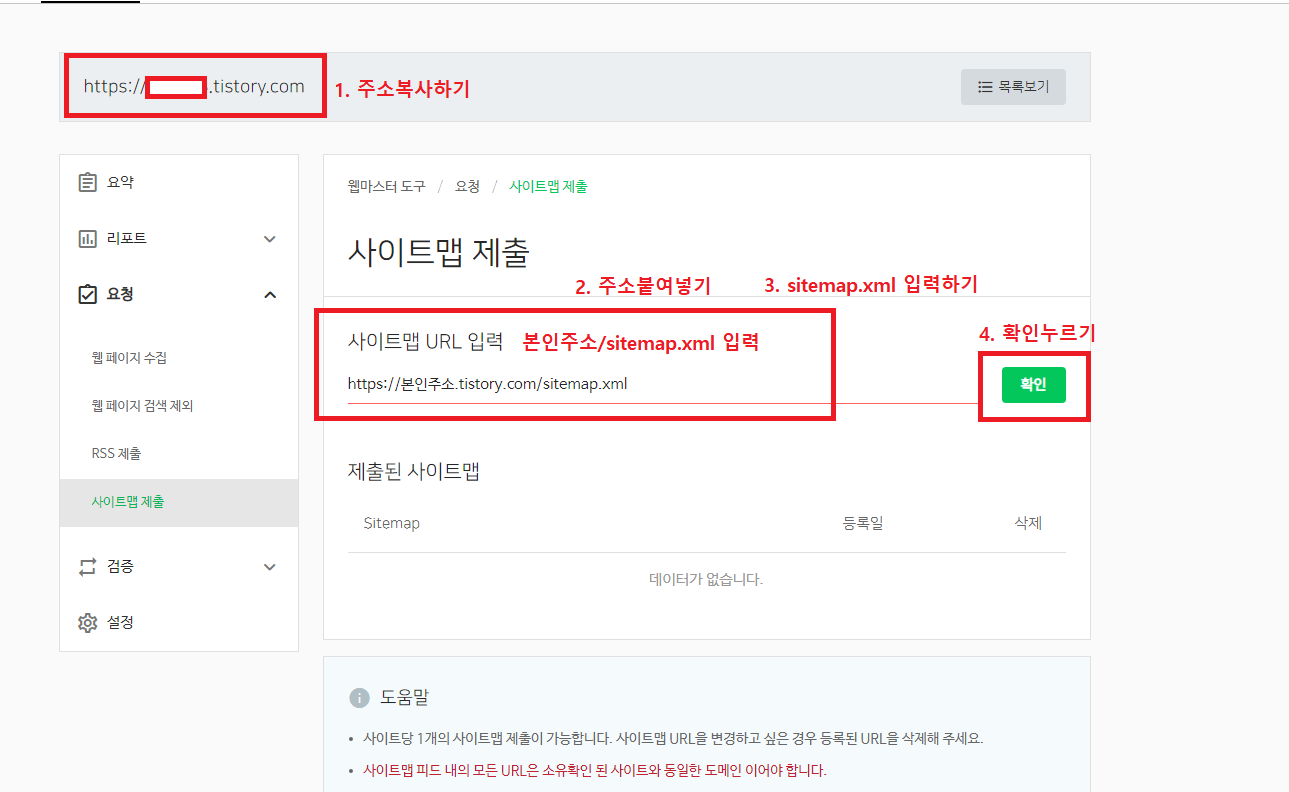
그럼 제가 정리한 바와 같이 위에 본인 블로그 주소를 복사한 후에 사이트맵 url 입력란에 본인 주소 붙여 넣기 하신 후
/ sitemap.xml이라고 입력하신 후 '확인' 버튼을 클릭하시면 됩니다.
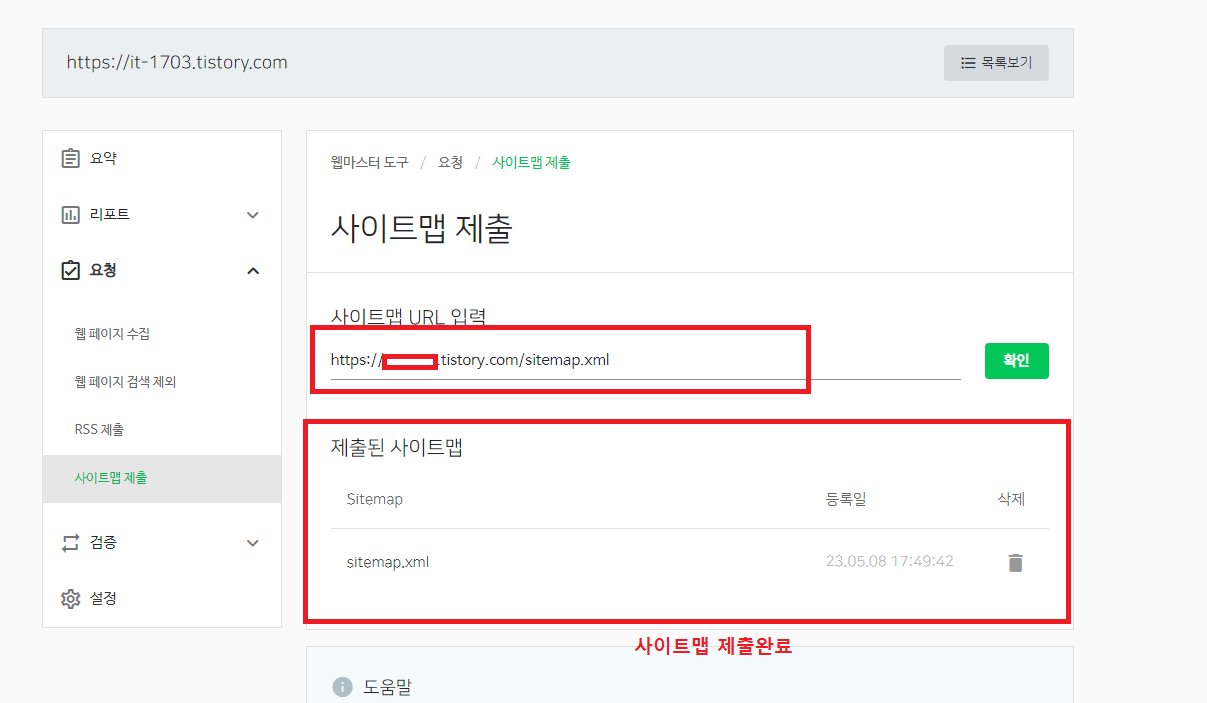
확인 버튼 누르시면 위와 같이 제출된 사이트맵이라고 뜨면서 아래에 sitemap.xml 이라고 등록된 것을 확인하실 수 있습니다. 이렇게 해서 사이트맵 제출은 완료하였습니다. 다음은 rss 제출하기를 알아보겠습니다.
rss 제출하기
자 이제 rss 제출하기입니다.
요청에서 RSS 제출 클릭하셔서 들어가신 후에 위쪽에 본인 블로그 주소 그대로 복사하셔서 RSS URL 입력란에 붙여 넣기 한 후 /rss라고 입력하신 후 확인을 누르시면 됩니다.
그리고 나면 보안창이 뜨는데요. 문자 입력하시고 진행하시면 됩니다.
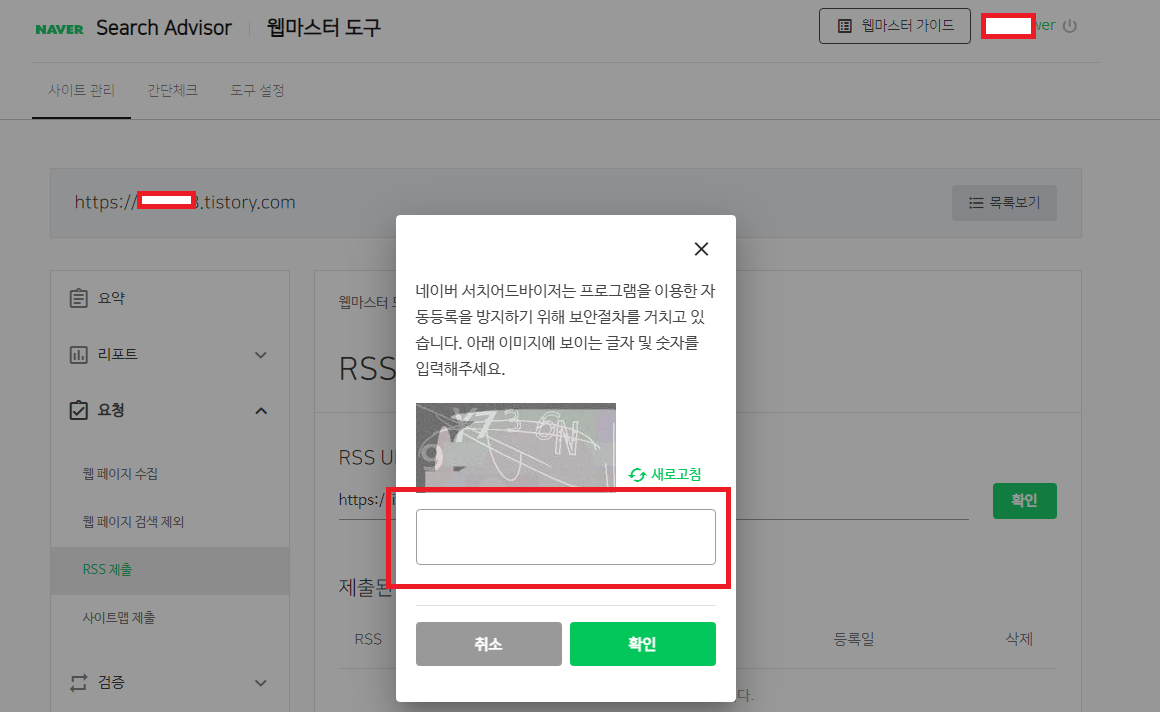
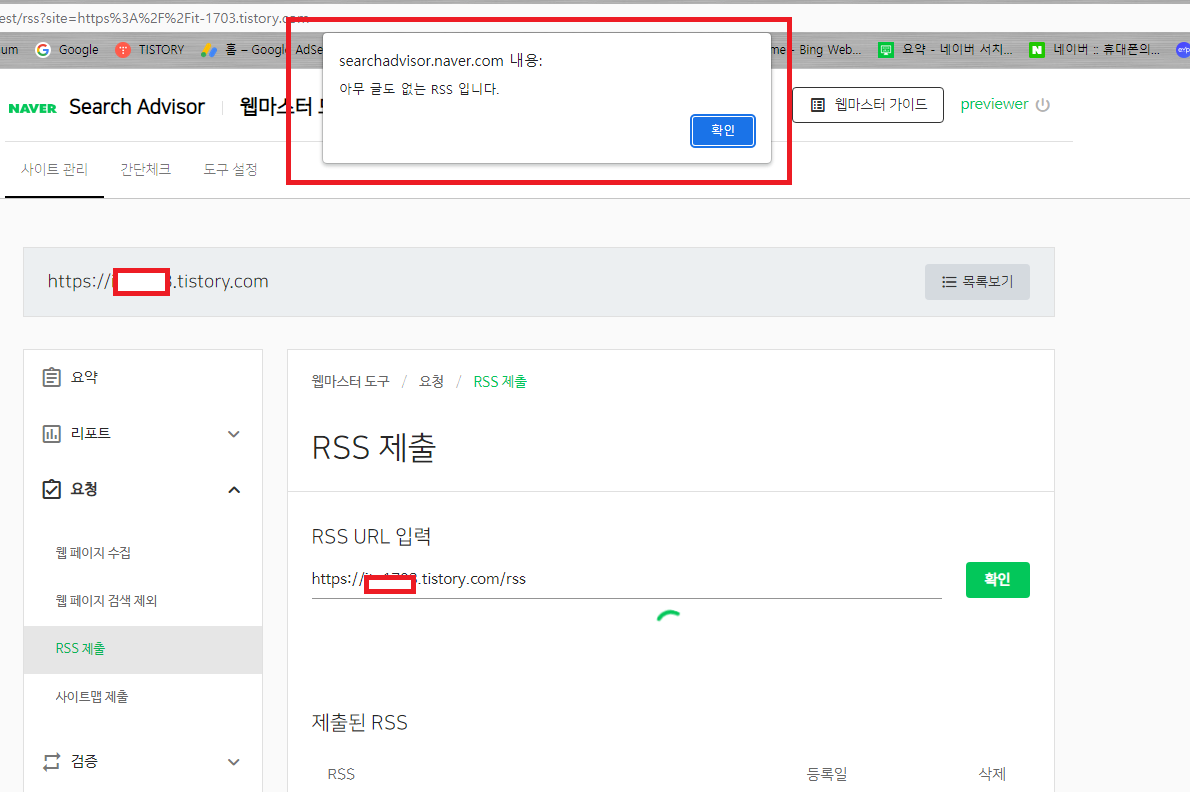
보안 문자를 입력한 후 창이 이렇게 뜹니다. '아무 글도 없는 RSS입니다' 이렇게요.
지금 제가 여러분들께 보여드리기 위해 새로 개설한 블로그로 이렇게 작업하다 보니 저런 창이 떴는데요.
물론 글은 하나도 없는 블로그죠.
여기서 여러분들이 기억하셔야 할 것은 바로 이거예요. 글을 단 하나라도 작성하셔야 rss 제출을 하실 수 있다는 겁니다.
그렇다면 기존에 글이 있는 블로그 rss 제출완료한 페이지 화면을 보여드리겠습니다.
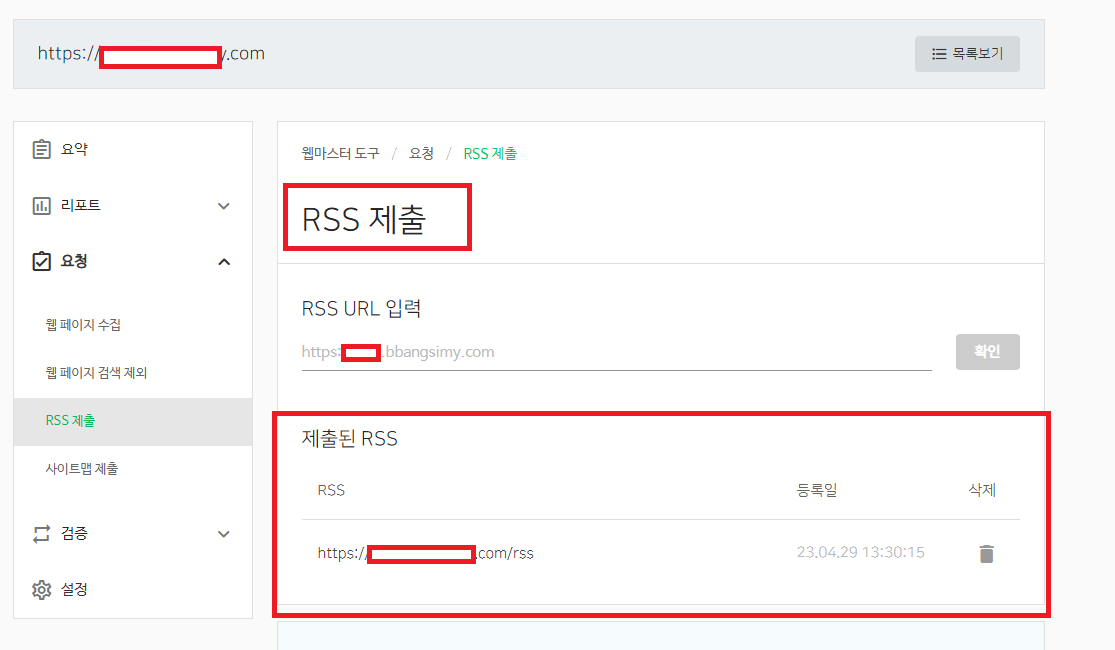
위와 같이 rss 제출이 정상적으로 제출된 모습입니다.
이렇게 rss 제출하는 법까지 알아봤습니다.
<URL 검사하기>
정상적으로 검색등록이 모두 완료됐는지 URL 검사도 해보겠습니다.
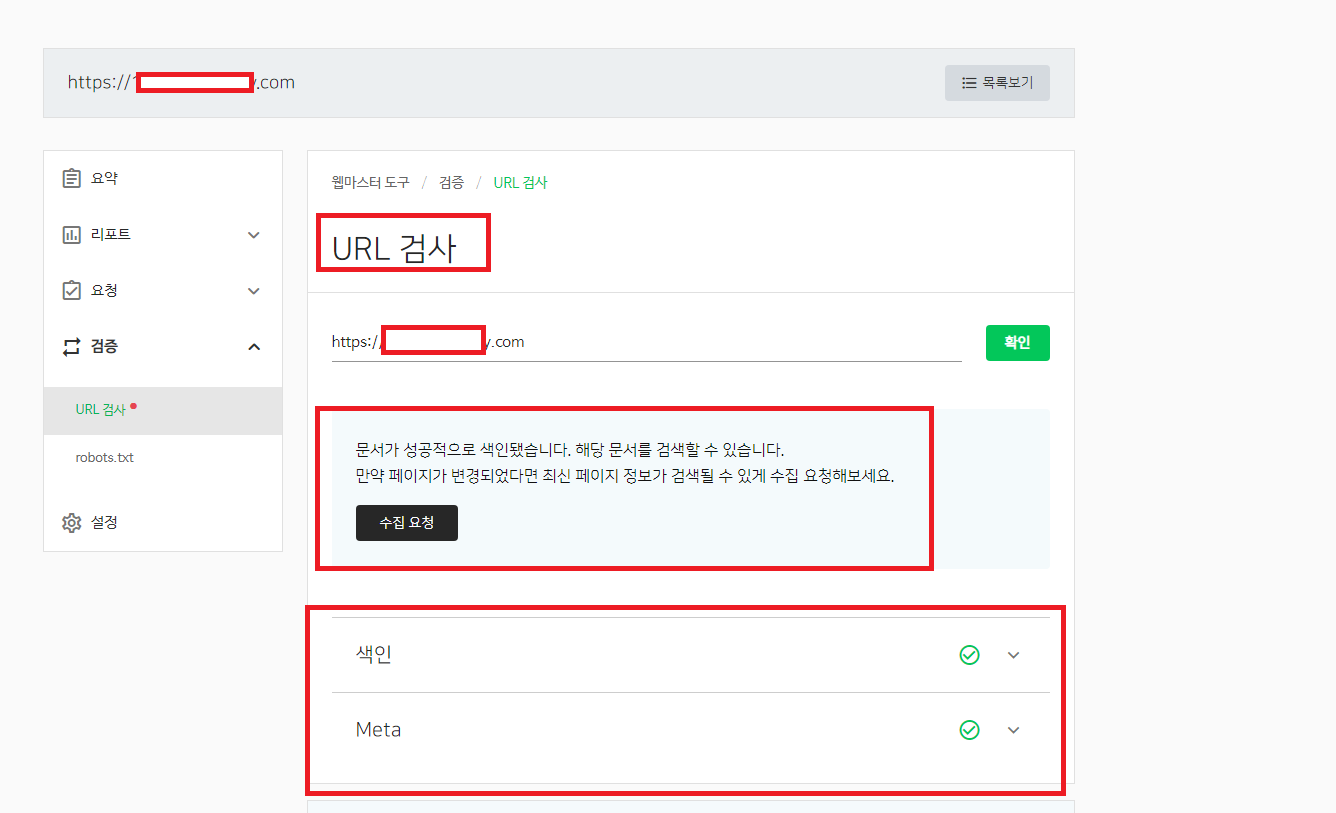
검증에서 URL 검사를 클릭 후 사이트맵, RSS 제출, 소유권 확인한 자신의 블로그 주소를 입력합니다.
URL 검사를 했을 때 저렇게 색인, Meta가 정상적으로 체크되어 있으면 검색등록을 잘하신 겁니다.
그리고 상단에 중간에 '간단 체크'를 클릭해서 사이트 간단 체크도 하실 수 있는데요. 블로그 주소 입력하고 사이트 간단 체크를 해봅니다.
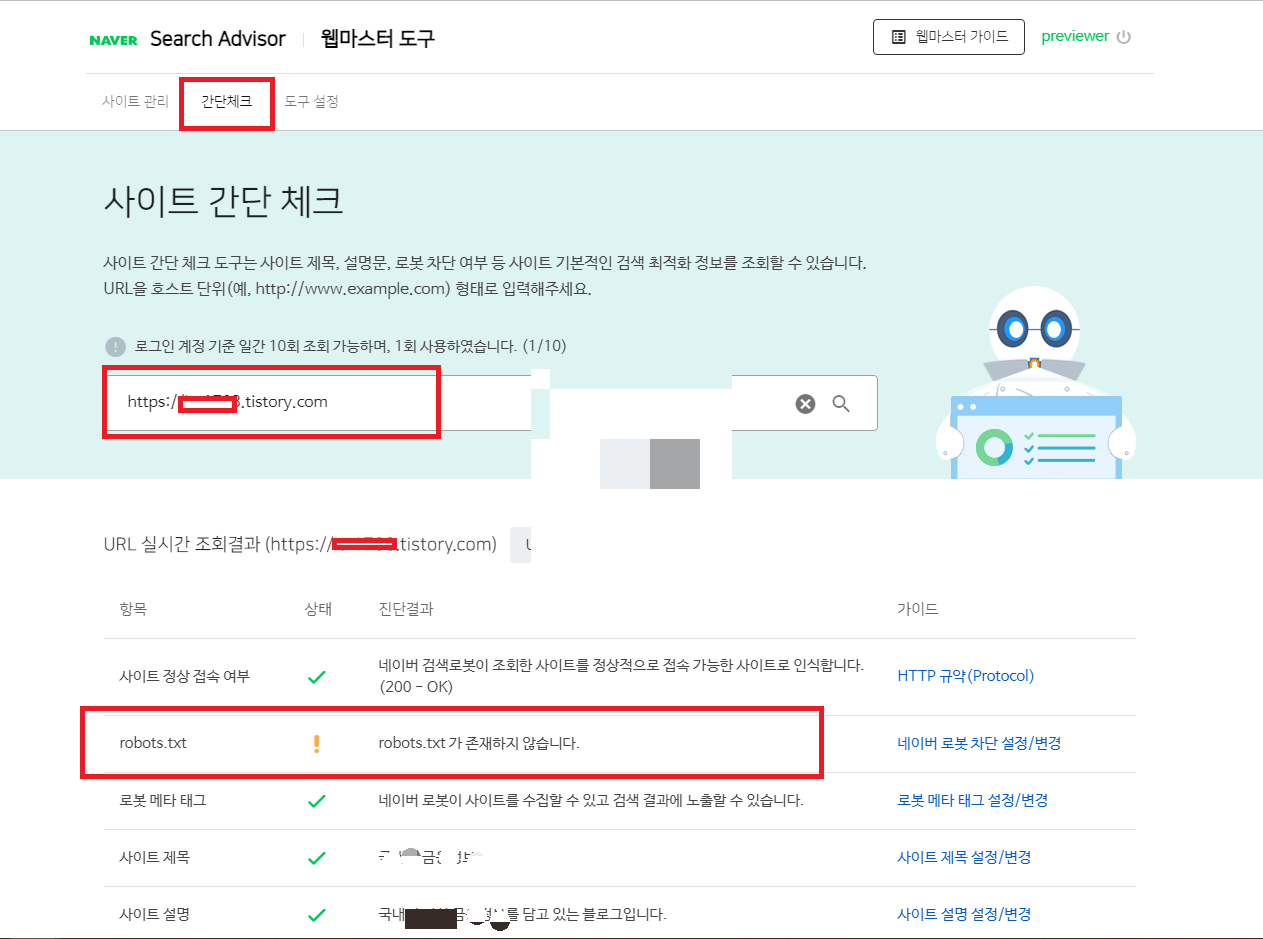
보면은 모두 정상적으로 체크가 돼있는데 단 하나, 'robot.txt'가 존재하지 않습니다라고 적혀 있는데요. 문제가 있음을 알 수 있습니다.
이게 문제가 생기면 내 블로그 글을 로봇이 긁어가지 못하게 되는 불상사가 일어날 수 있기 때문에 이 robots.txt가 존재하지 않는다고 뜨면 꼭 수집요청을 해주셔야 합니다.
바로 아래에서 이것을 해결하는 해결법을 안내해 드리겠습니다.
robots.txt 수집요청하기
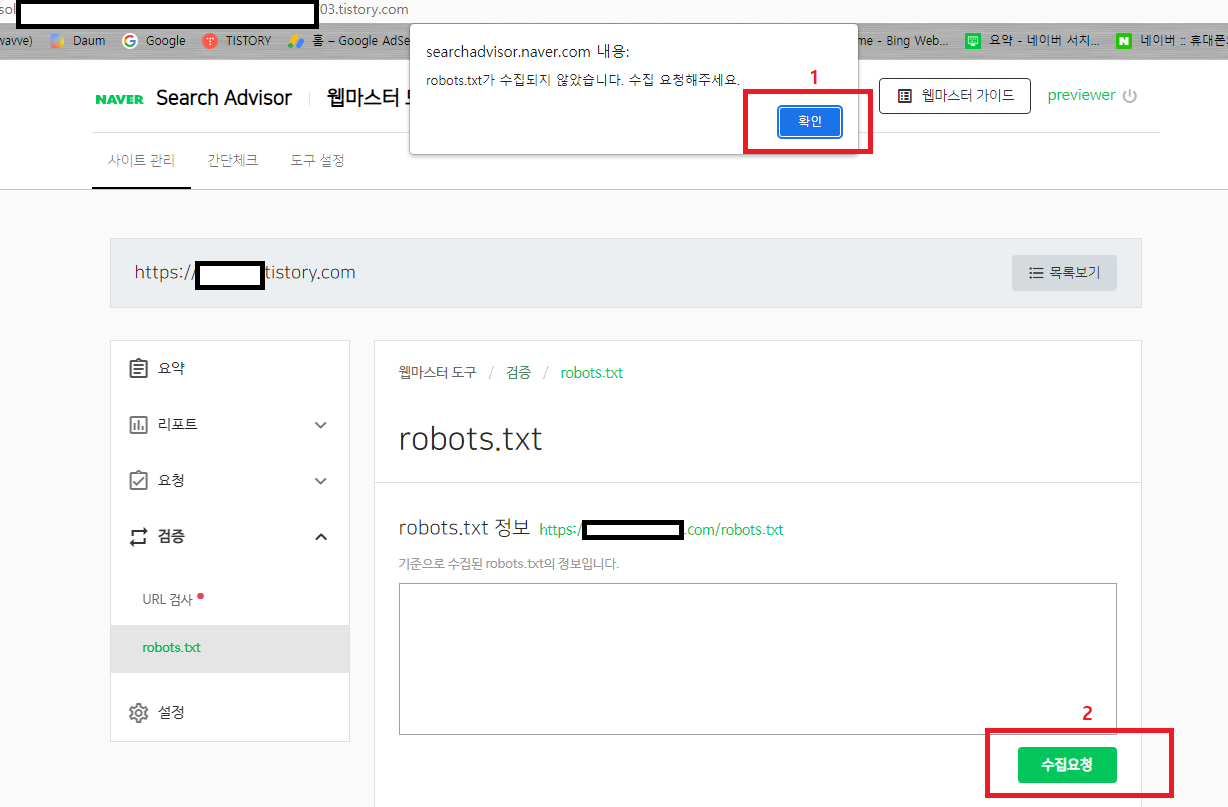
다시 사이트 관리에 가셔서 내가 등록한 사이트를 클릭합니다. 검증에 url 검사 밑에 보면 'robots.txt'라고 적혀있는데요. 클릭하고 들어갑니다. 그럼 아래와 같이 robots.txt가 수집되지 않았습니다. 수집 요청해 주세요라고 적혀 있는 창이 뜨는데요. 그럼 아래 우측 하단에 '수집요청'을 누릅니다.
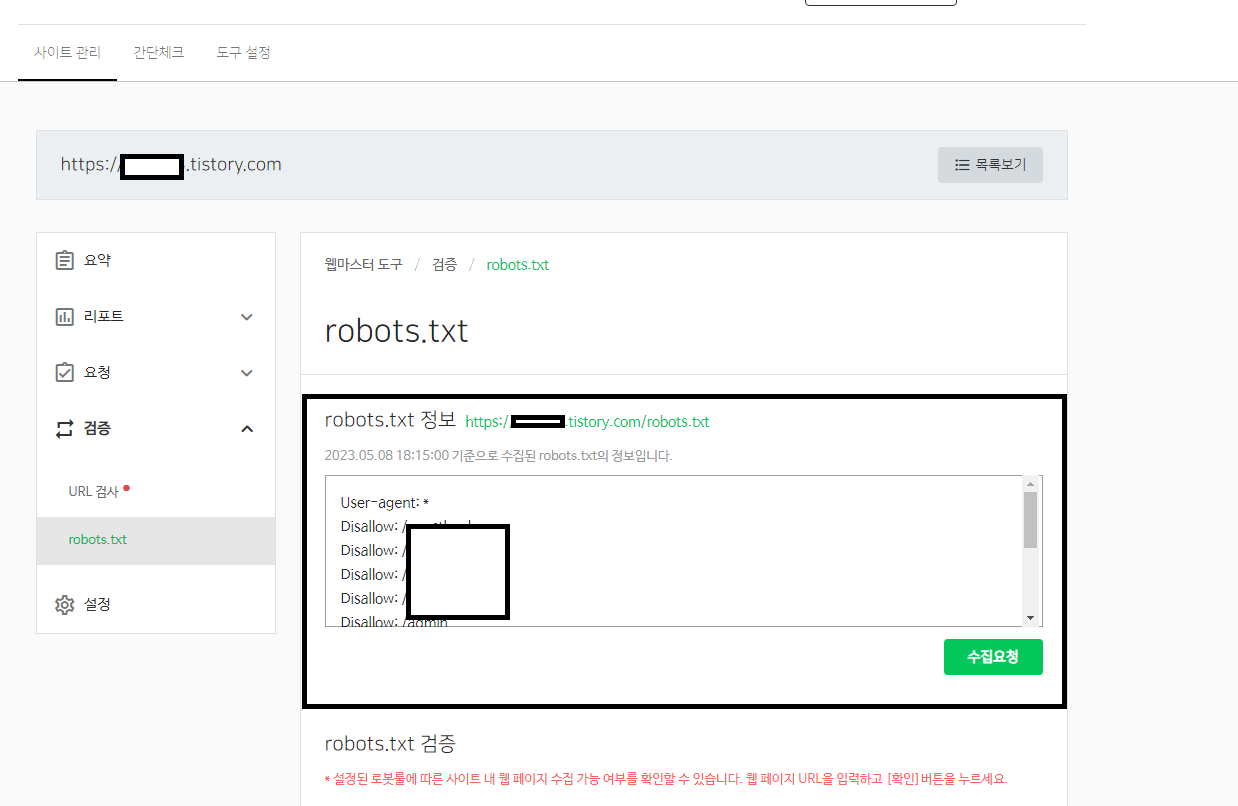
이렇게 수집요청을 누르면 이렇게 정상적으로 robots.txt가 수집된 모습을 알 수 있습니다.
다시 사이트 간단 체크를 해서 robots.txt가 제대로 수집됐는지 마지막으로 알아보겠습니다.
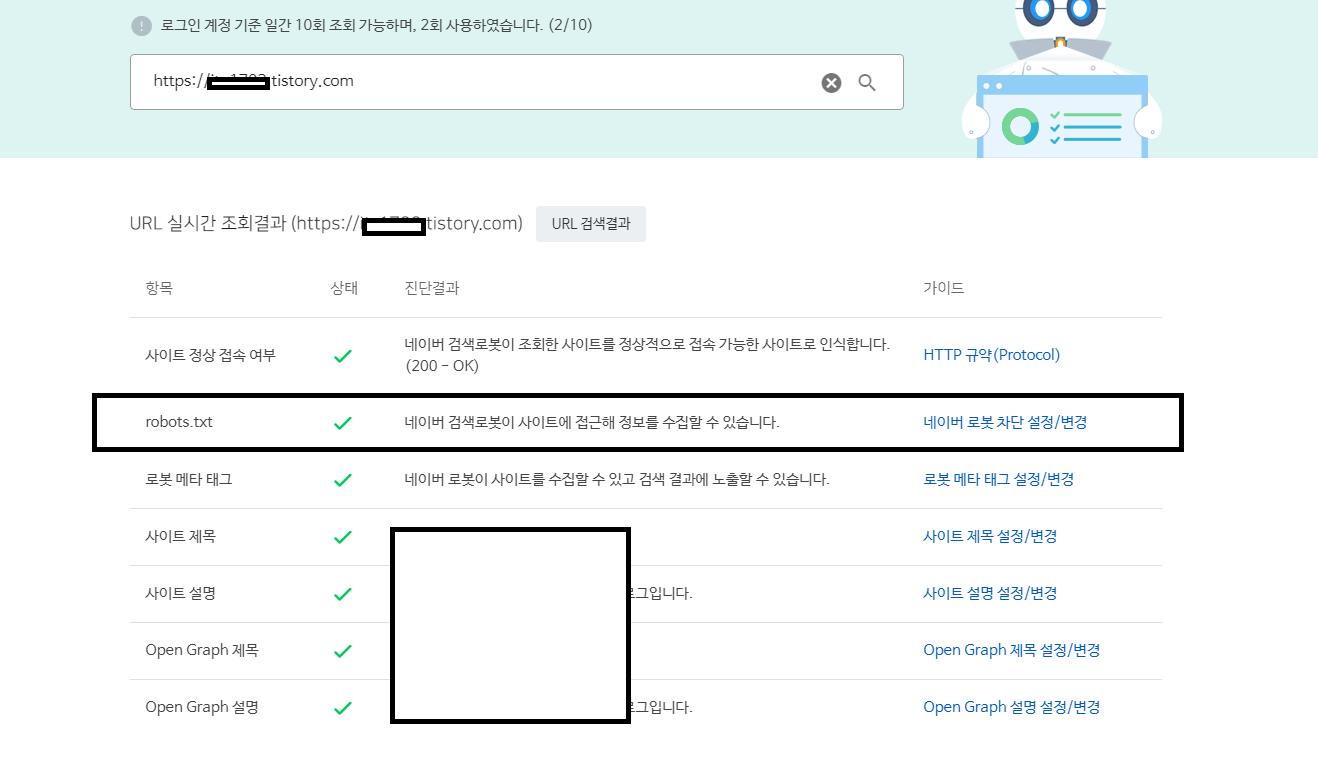
확인해 보니 robots.txt가 아까와 달리 정상적으로 수집이 되고 있는 것을 알 수 있습니다.
마무리
오늘은 네이버 서치어드바이저 웹마스터도구에 내 블로그를 등록하고, 사이트맵제출, rss제출하는 법 그리고 robots.txt 수집요청 하는 법까지 모두 알아봤습니다.
이러한 과정들이 복잡하고 생소하게 느껴지실 수도 있으나 위의 순서에 따라서 내 블로그 주소를 네이버 웹마스터 도구에 반드시 등록하셔야 합니다. 그래야지 네이버에서 내 블로그 포스팅을 주기적으로 긁어가서 네이버 검색결과에 빠르게 노출시켜 주기 때문입니다.
다음에는 구글 서치 콘솔에 내 티스로티 블로그를 검색등록하는 방법 알려드리겠습니다.
오늘 포스팅하는 과정이 꼼꼼하게 하느라 정성과 시간이 아주 많이 들어갔는데요. 이런 제 포스팅이 누군가에겐 작게나마 도움이 되기를 바랍니다. 긴 글 읽어주셔서 감사합니다.
'정부 복지 지원금 소식' 카테고리의 다른 글
| 경기도 예술인 기회소득 150만원 신청하기!( 안양시, 파주시, 군포시, 오산시, 안성시, 의왕시, 포천시, 여주시, 동두천시, 연천군 등) (0) | 2023.07.22 |
|---|---|
| 경기도 농민기본소득 분기별 신청 시기 및 신청방법 총정리 (0) | 2023.06.05 |


댓글